
Quante volte? Chiediti. Sottovaluterai.
È sempre lì. Un rettangolo di luce, promessa e ansia. Non è necessario sentire un segnale acustico per controllarlo. Hai solo bisogno dell’impulso. Lo scorrimento inizia prima ancora che tu abbia preparato il caffè mattutino.
Ci sono modi per combattere questo. Notifiche disattivate. Acquista un telefono in muratura. Allontanatevi completamente dalla civiltà. Mosse rischiose.
Oppure modifichi un’impostazione.
Fai parlare il tuo telefono senza svegliarti. L’Always-On Display non serve solo per avere un bell’aspetto con gli orologi dinamici. È un custode. Lascia che faccia il lavoro pesante in modo che il tuo pollice rimanga in tasca. Dai un’occhiata. Ottieni le informazioni. Vai avanti. Nessuno sblocco. Nessuna tana del coniglio.
Pixel e Google Play
La maggior parte dei telefoni Android ha questo. Google Pixel lo fa meglio, onestamente.
Vai su Impostazioni. Quindi Visualizza e tocca. Trova Schermo sempre attivo. Accendilo. Abbastanza semplice? Sì.
Ma è qui che devi prestare attenzione. Questo interruttore non è sufficiente. Devi decidere cosa sopravvive al filtro.
Torna in Visualizza e tocca, tocca Schermata di blocco. Cerca Notifiche nella schermata di blocco. Questo è il quadrante per il tuo caos digitale. Puoi lasciare che inondano lo schermo a colori o conservarli come timidi frammenti.
Informazioni sensibili? Nascondilo. Il messaggio del tuo coniuge alle 2 del mattino? Forse non tutti nell’ascensore hanno bisogno di vederlo. Con Sempre attivo attivo, il tuo telefono trasmette a chiunque sia a portata di mano. Degno di nota.
Vuoi scorciatoie? Widget sulla schermata di blocco è tuo amico. Aggiungi l’icona di una fotocamera. Statistiche meteorologiche. Scorri e vai. Non è richiesto alcuno sblocco. Salti il programma di avvio delle app. Eviti la tentazione di controllare Instagram per tre minuti.
Il disordine di Samsung
Utenti Galaxy, ascoltate. I vostri menù sono diversi, più profondi.
Vai su Impostazioni, quindi su Schermata di blocco e AOD. Primo passaggio: attiva Always On Display. Quindi tocca Barra adesso. Mostra risultati sportivi, passi di fitness, piccoli aggiornamenti sulla vita. Utile.
Ora, le notifiche. Indietro. Vai a Notifiche > Schermata di blocco.
Attiva Mostra notifiche. Ma ecco il problema. Scegli la modalità Carte. Ti dà più spazio, più dettagli. Non accontentarti delle bollicine. Vuoi la storia completa senza l’app.
Controlla però le clausole scritte in piccolo. Se Nascondi contenuto mentre sei bloccato è disattivato, sei nudo. Tutti vedono tutto. Capovolgilo. O almeno decidere cosa è pubblico.
Anche i widget funzionano qui. Blocca lo schermo. Tieni il dito su uno spazio vuoto. Il telefono si sposta. Aggiungi widget. Calendario. Titoli di notizie. Tocca Fine. Ora la schermata di blocco è una dashboard, non una porta.
Il gioco silenzioso di Apple
Utenti iPhone, avete resistito.
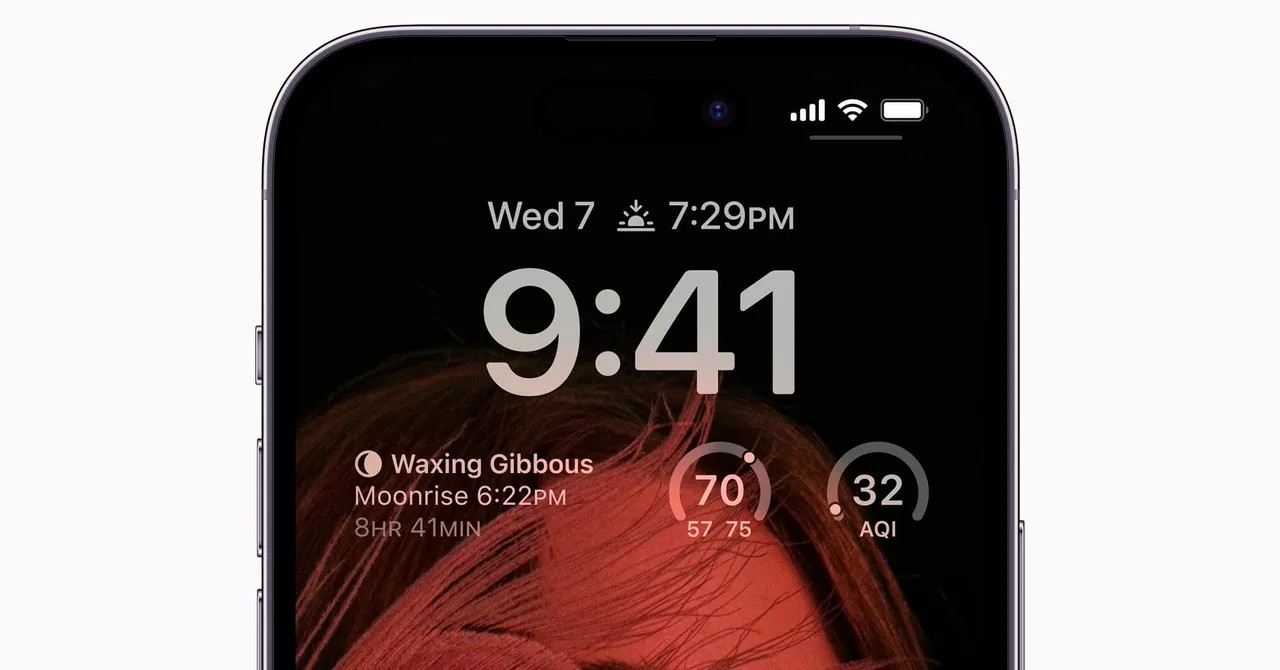
Display e luminosità > Display sempre attivo. Accendilo. Facile.
Ma devi fare ancora una cosa. Attiva Mostra notifiche. Altrimenti, è solo un bell’orologio e alcune icone. Noioso.
Gestisci il rumore nella sezione principale Notifiche. Tre layout. Selezionare Elenco. Contiene più dati su quello schermo. Più dati significano meno motivi per toccare “Ciao” e riattivare il dispositivo.
Riguarda l’attrito. Lo sblocco richiede attrito. Uno sguardo no.
Costruisci l’attrito. Lascia che il telefono rimanga lì, fioco ma informativo. Un cartellone pubblicitario davanti al quale puoi passare.
Perché continuare ad aprire la porta di una casa sempre accesa?