
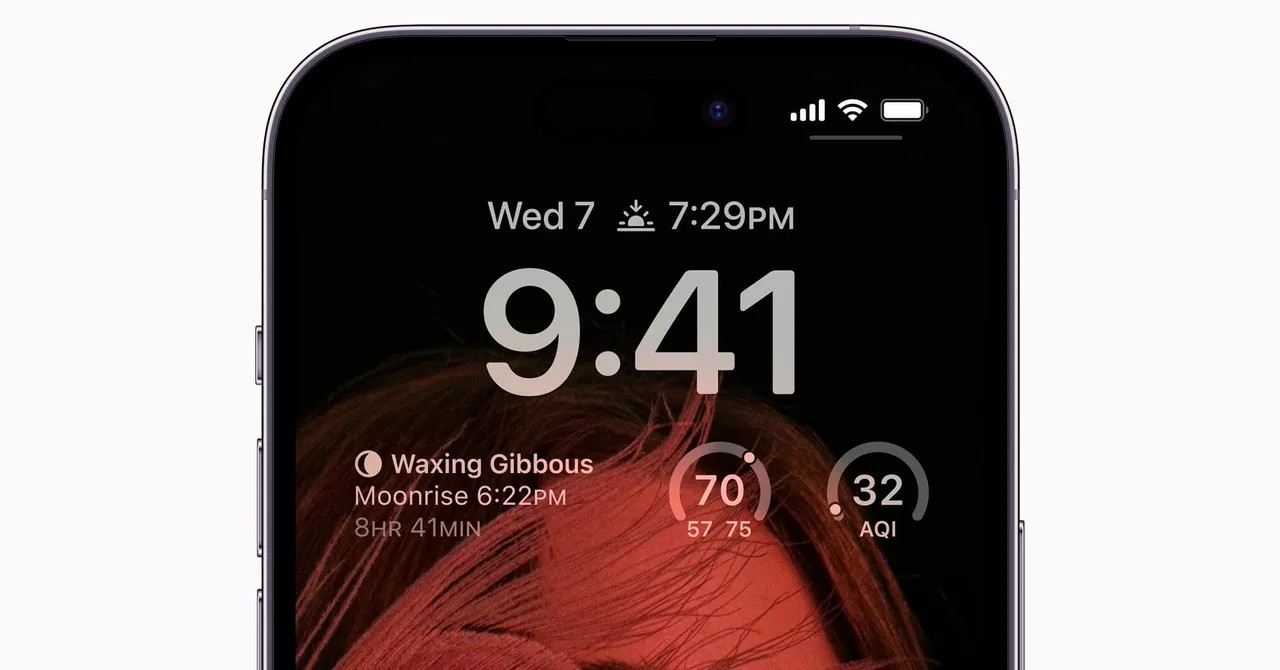
Ile razy to robisz? Zadaj sobie to pytanie. Nadal będziesz zaniżać tę liczbę.
Jest zawsze pod ręką. Prostokąt światła, obietnicy i niepokoju. Aby sprawdzić powiadomienia, nie musisz słyszeć sygnału dźwiękowego. Wystarczający rozmach. Przewijanie Twojego kanału zaczyna się jeszcze przed zaparzeniem porannej kawy.
Istnieją sposoby, aby z tym walczyć. Wyłącz powiadomienia. Kup telefon „ceglany” – telefon bez zbędnych funkcji. Odejdź całkowicie od cywilizacji. Kroki ryzyka.
Lub zmień tylko jedno ustawienie.
Spraw, aby Twój telefon rozmawiał bez budzenia się. Zawsze włączony wyświetlacz to coś więcej niż tylko sposób na pokazanie dynamicznego zegara. To jest strażnik. Pozwól mu wykonać ciężką pracę, aby trzymać kciuk w kieszeni. Spoglądasz. Otrzymujesz informację. Pójść dalej. Brak odblokowania. Bez wpadnięcia do króliczej nory.
Piksele i Google Play
Ta funkcja jest dostępna na większości smartfonów z Androidem. Ale szczerze mówiąc, najlepiej jest to zaimplementowane w Google Pixel.
Przejdź do Ustawienia, a następnie Wyświetlacz. Znajdź Zawsze włączony wyświetlacz. Włącz to. Tylko? Tak.
Ale tutaj trzeba zwrócić uwagę. Jeden przełącznik nie wystarczy. Musisz zdecydować, jakie informacje przejdą przez filtr.
Wróć do sekcji Wyświetlacz i dotknij Zablokuj ekran. Znajdź Powiadomienia na ekranie blokady. To Twój cyfrowy regulator chaosu. Możesz pozwolić, aby powiadomienia zalewały ekran w całej okazałości lub zachować je w dyskretnych fragmentach.
Informacje wrażliwe? Ukryj to. Twoja wiadomość od współmałżonka o 2 w nocy? Może nie wszyscy w windzie muszą to widzieć. Po włączeniu Zawsze włączonego wyświetlacza Twój telefon przesyła informacje do wszystkich osób w zasięgu ręki. Nieprzyjemne.
Chcesz szybkiego działania? Widżety ekranu blokady są Twoim najlepszym przyjacielem. Dodaj ikonę aparatu. Wskaźniki pogodowe. Przesuń i podejmij działanie. Nie wymaga odblokowywania. Tęsknisz za uruchamianiem aplikacji. Omijasz pokusę sprawdzania Instagrama przez trzy minuty.
Bałagan w menu Samsunga
Właściciele Galaxy, słuchajcie. Twoje menu są inne i bardziej złożone.
Przejdź do Ustawienia, a następnie Ekran blokady i AOD. Pierwszy krok: włącz Zawsze włączony wyświetlacz. Następnie kliknij Pasek Teraz. Pokazuje wyniki sportowe, kroki, drobne aktualizacje z życia. Przydatna rzecz.
Teraz o powiadomieniach. Wyjdź z powrotem. Przejdź do Powiadomienia > Ekran blokady.
Włącz Pokaż powiadomienia. Ale tu jest haczyk. Wybierz tryb Karty. Daje więcej przestrzeni i szczegółów. Nie zadowalaj się bąbelkami. Potrzebujesz pełnej historii bez uruchamiania aplikacji.
Sprawdź jednak drobny druk. Jeśli opcja Ukryj treść, gdy jest zablokowana jest wyłączona, jesteś nagi. Każdy widzi wszystko. Włącz to. Albo przynajmniej zdecyduj, które informacje są publiczne.
Tutaj także działają widżety. Zablokuj ekran. Połóż palec na pustym miejscu. Telefon się zmieni. Kliknij Dodaj widżety. Kalendarz. Nagłówki wiadomości. Kliknij Gotowe. Ekran blokady jest teraz pulpitem nawigacyjnym, a nie drzwiami.
Cicha gra Apple
Użytkownicy iPhone’a, na razie się wstrzymujecie.
Wyświetlacz i jasność > Zawsze włączony wyświetlacz. Włącz to. Łatwo.
Ale należy podjąć jeszcze jedno działanie. Przełącz Pokaż powiadomienia. W przeciwnym razie jest to po prostu ładny zegar i kilka ikon. Nudny.
Zarządzaj hałasem w głównej sekcji Powiadomienia. Trzy opcje układu. Wybierz Lista. Umieszcza więcej danych na ekranie. Więcej danych oznacza mniej powodów, dla których warto nacisnąć „Hello” i obudzić urządzenie.
Wszystko zależy od tarcia. Odblokowanie wymaga wysiłku. Spójrz – nie.
Stwórz to tarcie. Niech telefon tam leży, stłumiony, ale pouczający. Jak billboard, obok którego można przejść.
Po co otwierać drzwi do domu, który jest zawsze włączony?