




















Скільки разів ви це робите? Поставте собі це питання. Ви все одно занизите цифру.
Він завжди під рукою. Прямокутник світла, обіцянок та тривоги. Вам не потрібно чути звуковий сигнал, щоб перевірити повідомлення. Достатньо імпульсу. Листяння стрічки починається ще до того, як ви заварите ранкову каву.
Способи боротьби із цим є. Вимкнути повідомлення. Купити “цегла” – телефон без зайвих функцій. Відійти від цивілізації зовсім. Ризковані кроки.
Або ж змінити лише одну настройку.
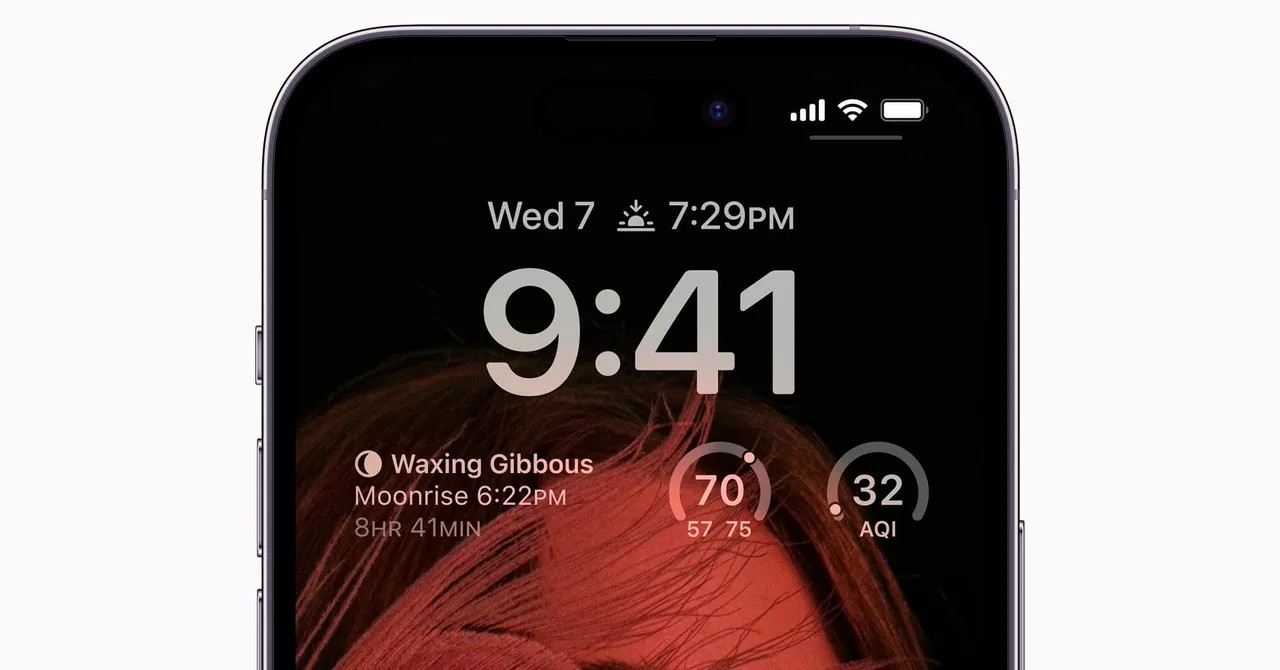
Примусьте телефон “говорити”, не прокидаючись. Завжди включений дисплей (Always-On Display) – це не просто можливість ефектно показати динамічний годинник. Це вартовий. Дайте йому взяти на себе важку роботу, щоб ваш великий палець залишався у кишені. Ви кидаєте погляд. Отримуєте інформацію. Ідіть далі. Без розблокування. Без падіння в кролячу нору.
Пікселі та Google Play
Ця функція є на більшості Android смартфонів. Але, чесно кажучи, найкраще її реалізовано в Google Pixel.
Зайдіть в Налаштування, потім Дисплей. Знайдіть пункт Завжди увімкнений дисплей. Увімкніть його. Просто? Так.
Але тут слід звернути увагу. Одного перемикача недостатньо. Вам потрібно вирішити, яка інформація проходитиме через фільтр.
Поверніться до розділу Дисплей та натисніть Екран блокування. Знайдіть пункт Сповіщення на екрані блокування. Це регулятор вашого цифрового хаосу. Ви можете дозволити повідомленням заливати екран у всій красі або тримати їх у вигляді стриманих фрагментів.
Чутлива інформація? Сховайте її. Ваше повідомлення від чоловіка о 2 годині ночі? Можливо, не всім у ліфті це потрібно бачити. З увімкненим Завжди увімкненим дисплеєм ваш телефон транслює інформацію всім, хто знаходиться в межах витягнутої руки. Неприємно.
Бажаєте швидких дій? Віджети на екрані блокування — ваш найкращий друг. Додати значок камери. Показники погоди. Проведіть пальцем та дійте. Розблокування не потрібне. Ви пропускаєте запуск програм. Ви оминаєте спокусу перевірити Instagram на три хвилини.
Безлад у меню Samsung
Власники Galaxy, уважно слухайте. Ваші меню відрізняються і складніше.
Перейдіть до Налаштування, потім Екран блокування та AOD. Перший крок: увімкніть Завжди увімкнений дисплей. Потім натисніть Now Bar. Він показує спортивні результати, кроки, дрібні поновлення з життя. Корисна штука.
Тепер про повідомлення. Вийдіть назад. Перейдіть до Сповіщення > Екран блокування.
Увімкніть Показувати повідомлення. Але ось каверза. Виберіть Картки. Він дає більше простору та деталей. Не погоджуйтесь на бульбашки. Вам потрібна повна історія без запуску програми.
Проте перевірте дрібний шрифт. Якщо опцію Приховувати вміст під час блокування вимкнена, ви «голий». Усі бачать все. Увімкніть її. Або хоча б вирішите, яка інформація є публічною.
Тут також працюють віджети. Заблокуйте екран. Натисніть палець на порожньому місці. Телефон зміниться. Натисніть Додати віджети. Календар. Заголовки новин. Натисніть Готово. Тепер ваш екран блокування – це панель приладів, а не двері.
Тиха гра Apple
Користувачі iPhone, ви поки що утримувалися.
Екран та яскравість > Завжди увімкнений дисплей. Увімкніть його. Легко.
Але потрібно зробити ще одну дію. Перемкніть Показувати повідомлення. Інакше це просто гарний годинник та кілька іконок. Нудно.
Керуйте шумом в основному розділі Сповіщення. Три варіанти компонування. Виберіть Список. Він містить більше даних на екран. Більше даних означає менше причин натискати «Привіт» і будити пристрій.
Вся справа у терті. Розблокування потребує зусиль. Погляд – ні.
Створіть це тертя. Нехай телефон лежить там, приглушений, але інформативний. Як білборд, повз який можна пройти.
Навіщо продовжувати відчиняти двері до будинку, який завжди увімкнено?