
Сколько раз вы это делаете? Задайте себе этот вопрос. Вы всё равно занизите цифру.
Он всегда под рукой. Прямоугольник света, обещаний и тревоги. Вам не нужно слышать звуковой сигнал, чтобы проверить уведомления. Достаточно импульса. Листание ленты начинается ещё до того, как вы заварите утренний кофе.
Способы борьбы с этим есть. Отключить уведомления. Купить «кирпич» — телефон без лишних функций. Отойти от цивилизации вовсе. Рискованные шаги.
Или же изменить всего одну настройку.
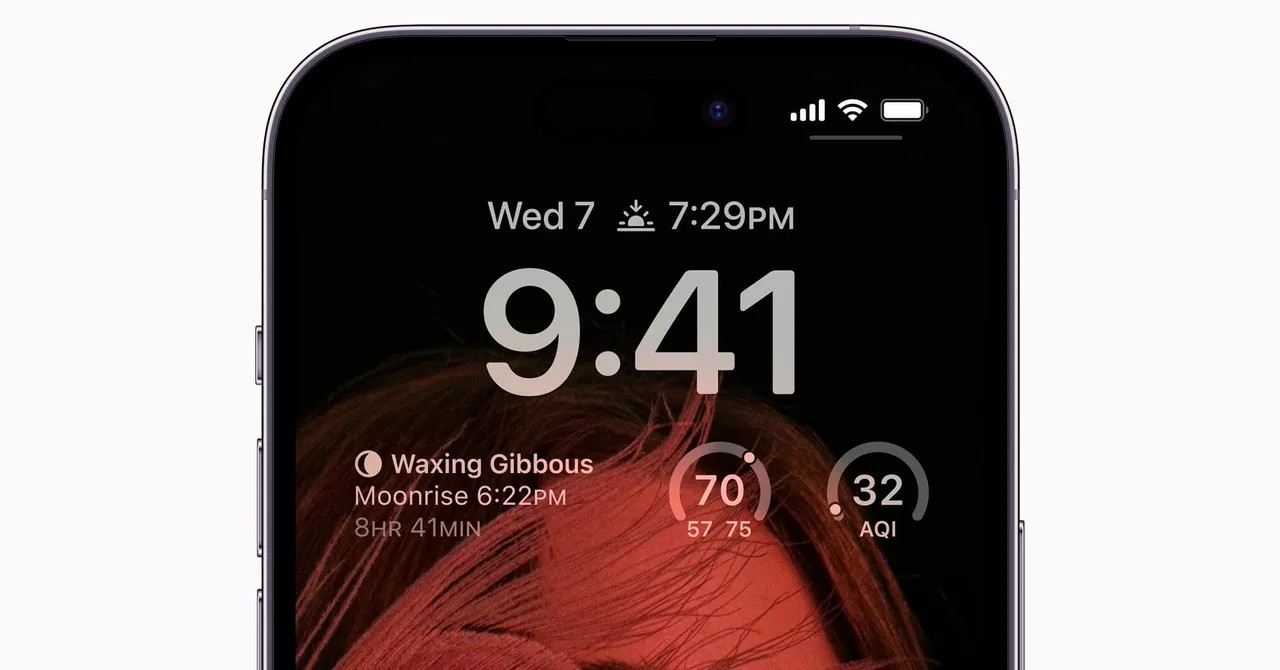
Заставьте телефон «говорить», не просыпаясь. Всегда включенный дисплей (Always-On Display) — это не просто возможность эффектно показать динамические часы. Это страж. Дайте ему взять на себя тяжелую работу, чтобы ваш большой палец оставался в кармане. Вы бросаете взгляд. Получаете информацию. Идете дальше. Без разблокировки. Без падения в кроличью нору.
Пиксели и Google Play
Эта функция есть на большинстве Android-смартфонов. Но, честно говоря, лучше всего она реализована в Google Pixel.
Зайдите в Настройки, затем Дисплей. Найдите пункт Всегда включенный дисплей. Включите его. Просто? Да.
Но здесь нужно обратить внимание. Одного переключателя недостаточно. Вам нужно решить, какая информация будет проходить через фильтр.
Вернитесь в раздел Дисплей и нажмите Экран блокировки. Найдите пункт Уведомления на экране блокировки. Это регулятор вашего цифрового хаоса. Вы можете позволить уведомлениям заливать экран во всей красе или держать их в виде сдержанных фрагментов.
Чувствительная информация? Скройте её. Ваше сообщение от супруга в 2 часа ночи? Возможно, не всем в лифте нужно это видеть. С включенным Всегда включенным дисплеем ваш телефон транслирует информацию всем, кто находится в пределах вытянутой руки. Неприятно.
Хотите быстрых действий? Виджеты на экране блокировки — ваш лучший друг. Добавьте иконку камеры. Показатели погоды. Проведите пальцем и действуйте. Разблокировка не требуется. Вы пропускаете запуск приложений. Вы обходите соблазн проверить Instagram на три минуты.
Беспорядок в меню Samsung
Владельцы Galaxy, слушайте внимательно. Ваши меню отличаются и сложнее.
Перейдите в Настройки, затем Экран блокировки и AOD. Первый шаг: включите Всегда включенный дисплей. Затем нажмите Now Bar. Он показывает спортивные результаты, шаги, мелкие обновления из жизни. Полезная штука.
Теперь об уведомлениях. Выйдите назад. Перейдите в Уведомления > Экран блокировки.
Включите Показывать уведомления. Но вот подвох. Выберите режим Карточки. Он дает больше пространства и деталей. Не соглашайтесь на пузырьки. Вам нужна полная история без запуска приложения.
Однако проверьте мелкий шрифт. Если опция Скрывать содержимое при блокировке выключена, вы «голы». Все видят всё. Включите её. Или хотя бы решите, какая информация является публичной.
Здесь тоже работают виджеты. Заблокируйте экран. Зажмите палец на пустом месте. Телефон изменится. Нажмите Добавить виджеты. Календарь. Заголовки новостей. Нажмите Готово. Теперь ваш экран блокировки — это приборная панель, а не дверь.
Тихая игра Apple
Пользователи iPhone, вы пока воздерживались.
Экран и яркость > Всегда включенный дисплей. Включите его. Легко.
Но нужно сделать ещё одно действие. Переключите Показывать уведомления. Иначе это просто красивые часы и несколько иконок. Скучно.
Управляйте шумом в основном разделе Уведомления. Три варианта компоновки. Выберите Список. Он помещает больше данных на экран. Больше данных означает меньше причин нажимать «Привет» и пробуждать устройство.
Всё дело в трении. Разблокировка требует усилий. Взгляд — нет.
Создайте это трение. Пусть телефон лежит там, приглушенный, но информативный. Как билборд, мимо которого можно пройти.
Зачем продолжать открывать дверь в дом, который всегда включен?