
¿Cuántas veces? Pregúntate a ti mismo. Contarás menos.
Siempre está ahí. Un rectángulo de luz, promesa y ansiedad. No es necesario escuchar un timbre para comprobarlo. Sólo necesitas el impulso. El desplazamiento comienza incluso antes de que hayas preparado el café de la mañana.
Hay maneras de luchar contra esto. Silenciar notificaciones. Compra un teléfono de ladrillo. Aléjate de la civilización por completo. Movimientos arriesgados.
O cambia una configuración.
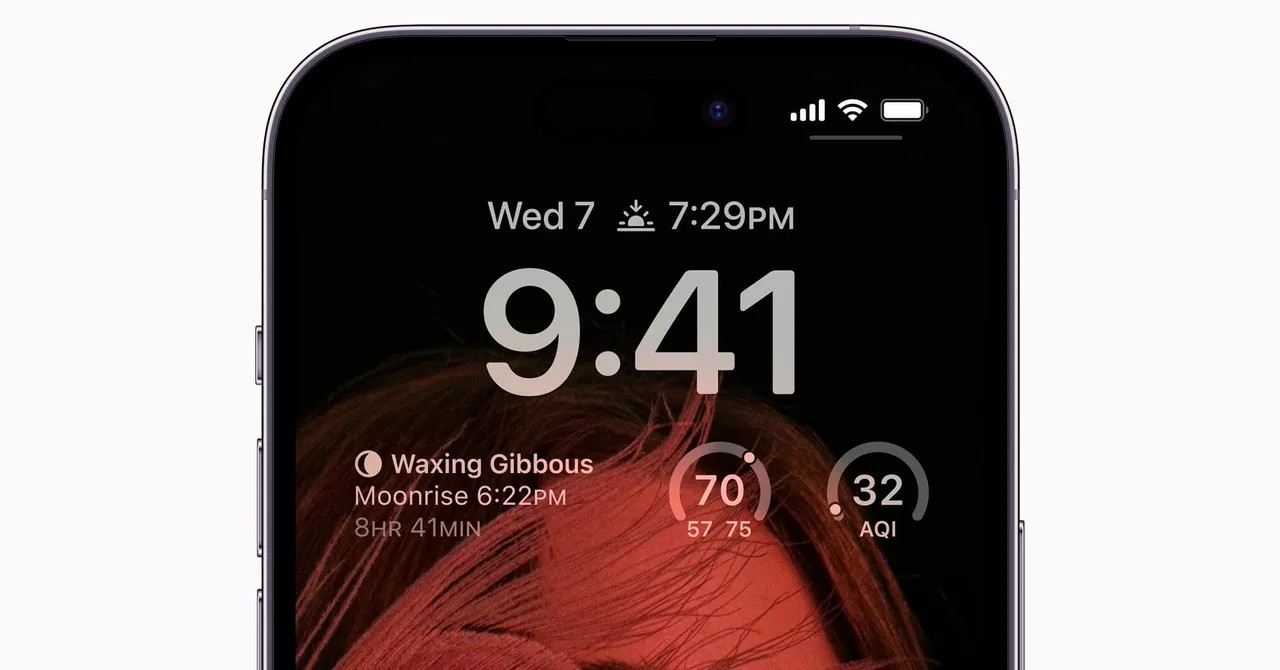
Haz que tu teléfono hable sin despertarte. La Pantalla siempre encendida no solo sirve para lucir genial con relojes dinámicos. Es un portero. Deja que él haga el trabajo pesado para que tu pulgar permanezca en tu bolsillo. Tu miras. Obtienes la información. Sigue adelante. Sin desbloqueo. Sin madrigueras de conejo.
Píxeles y Google Play
La mayoría de los teléfonos Android tienen esto. Honestamente, Google Pixel lo hace mejor.
Vaya a Configuración. Luego Mostrar y tocar. Busque Pantalla siempre activa. Enciéndelo. ¿Suficientemente simple? Sí.
Pero aquí es donde debes prestar atención. Ese cambio no es suficiente. Tienes que decidir qué sobrevive al filtro.
De vuelta en Mostrar y tocar, toca Bloquear pantalla. Busque Notificaciones en la pantalla de bloqueo. Este es el dial para tu caos digital. Puedes dejar que inunden la pantalla a todo color o conservarlos como fragmentos tímidos.
¿Información sensible? Escóndelo. ¿El mensaje de texto de tu cónyuge a las 2 a.m.? Quizás no todos los que están en el ascensor necesiten verlo. Con Siempre encendido activado, tu teléfono transmite a cualquiera que esté al alcance de la mano. Digno de vergüenza.
¿Quieres atajos? Widgets en la pantalla de bloqueo es tu amigo. Agrega un ícono de cámara. Estadísticas meteorológicas. Desliza y listo. No se requiere desbloqueo. Te saltas el iniciador de aplicaciones. Evitas la tentación de consultar Instagram durante tres minutos.
El desorden de Samsung
Usuarios de Galaxy, escuchen. Sus menús son diferentes, más profundos.
Dirígete a Configuración, luego a Pantalla de bloqueo y AOD. Primer paso: active Siempre en pantalla. Luego toque Barra Ahora. Muestra resultados deportivos, pasos de fitness y pequeñas actualizaciones de la vida. Útil.
Ahora, notificaciones. Volverse atrás. Vaya a Notificaciones > Pantalla de bloqueo.
Activa Mostrar notificaciones. Pero aquí está el truco. Elija el modo Tarjetas. Te brinda la mayor cantidad de espacio y el mayor detalle. No te conformes con las burbujas. Quieres la historia completa sin la aplicación.
Eso sí, revisa la letra pequeña. Si Ocultar contenido mientras está bloqueado está desactivado, estás desnudo. Todos ven todo. Enciéndelo. O al menos decidir qué es público.
Los widgets también funcionan aquí. Bloquea tu pantalla. Mantenga su dedo en un espacio en blanco. El teléfono cambia. Agregar widgets. Calendario. Titulares de noticias. Toca Listo. Ahora tu pantalla de bloqueo es un tablero, no una puerta.
El juego silencioso de Apple
Usuarios de iPhone, habéis estado resistiendo.
Pantalla y brillo > Siempre en pantalla. Enciéndelo. Fácil.
Pero tienes que hacer una cosa más. Alternar Mostrar notificaciones. De lo contrario, es sólo un bonito reloj y algunos íconos. Aburrido.
Gestiona el ruido en la sección principal Notificaciones. Tres diseños. Elija Lista. Incluye más datos en esa pantalla. Más datos significan menos motivos para tocar “Hola” y activar el dispositivo.
Se trata de fricción. El desbloqueo requiere fricción. Mirar no.
Construye la fricción. Deje que el teléfono permanezca ahí, oscuro pero informativo. Un cartel por el que puedes pasar.
¿Por qué seguir abriendo la puerta de una casa que siempre está encendida?