
Hoe vaak? Vraag het jezelf af. Je zult te weinig tellen.
Het is altijd daar. Een rechthoek van licht, belofte en angst. U hoeft geen bel te horen om dit te controleren. Je hebt gewoon de impuls nodig. Het scrollen begint voordat je zelfs maar je ochtendkoffie hebt gezet.
Er zijn manieren om dit te bestrijden. Meldingen dempen. Koop een stenen telefoon. Loop volledig weg van de beschaving. Risicovolle bewegingen.
Of je verandert één instelling.
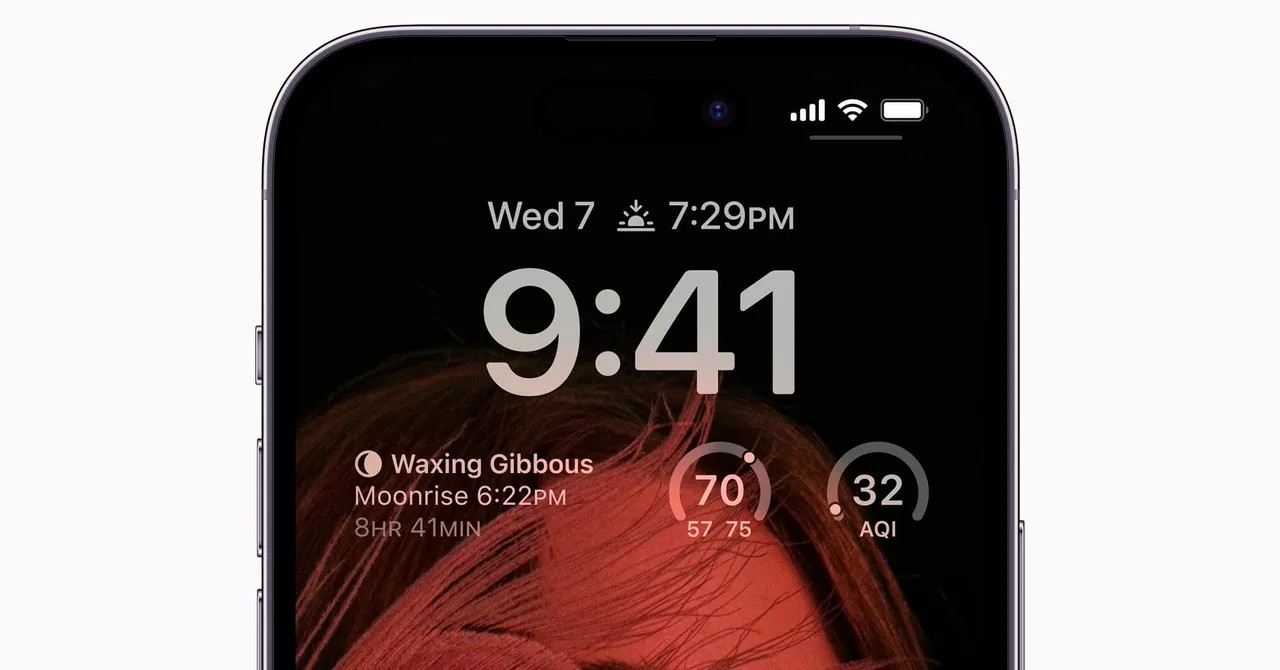
Laat uw telefoon praten zonder wakker te worden. Het Always-On Display zorgt er niet alleen voor dat het er cool uitziet met dynamische klokken. Het is een poortwachter. Laat hem het zware werk doen, zodat uw duim in uw zak blijft. Jij kijkt. Jij krijgt de informatie. Ga verder. Geen ontgrendeling. Geen konijnenholen.
Pixels en Google Play
De meeste Android-telefoons hebben dit. Google Pixel doet het het beste, eerlijk gezegd.
Ga naar Instellingen. Vervolgens Weergeven en aanraken. Zoek naar Altijd zichtbaar display. Schakel het in. Eenvoudig genoeg? Ja.
Maar hier moet je opletten. Die schakelaar is niet genoeg. Je moet beslissen wat het filter overleeft.
Terug in Weergeven en aanraken tikt u op Vergrendelscherm. Zoek naar Meldingen op het vergrendelscherm. Dit is de wijzerplaat voor uw digitale chaos. Je kunt ze in kleur over het scherm laten stromen of ze als verlegen fragmenten bewaren.
Gevoelige informatie? Verberg het. Uw sms van uw echtgenoot om 02.00 uur? Misschien hoeft niet iedereen in de lift het te zien. Als Altijd aan is ingeschakeld, zendt uw telefoon uit naar iedereen die binnen handbereik staat. Cringewaardig.
Wilt u snelkoppelingen? Widgets op vergrendelscherm is je vriend. Voeg een camerapictogram toe. Weerstatistieken. Veeg en ga. Geen ontgrendeling vereist. Je slaat het app-opstartprogramma over. Je omzeilt de verleiding om drie minuten op Instagram te checken.
De rommel van Samsung
Galaxy-gebruikers, luister goed. Je menu’s zijn anders, dieper.
Ga naar Instellingen en vervolgens naar Vergrendelscherm en AOD. Eerste stap: schakel Always On Display in. Tik vervolgens op Nu bar. Het toont sportuitslagen, fitnessstappen en kleine levensupdates. Bruikbaar.
Nu meldingen. Terug naar buiten. Ga naar Meldingen > Vergrendelscherm.
Schakel Meldingen weergeven in. Maar hier is het addertje onder het gras. Kies de modus Kaarten. Het geeft je de meeste ruimte, het meeste detail. Neem geen genoegen met bubbels. Je wilt het volledige verhaal zonder de app.
Controleer echter de kleine lettertjes. Als Inhoud verbergen terwijl vergrendeld is uitgeschakeld, ben je naakt. Iedereen ziet alles. Draai het aan. Of beslis in ieder geval wat openbaar is.
Widgets werken hier ook. Vergrendel je scherm. Houd uw vinger op een lege ruimte. De telefoon verschuift. Widgets toevoegen. Kalender. Nieuwskoppen. Tik op Gereed. Nu is uw vergrendelscherm een dashboard, geen deur.
Het stille spel van Apple
iPhone-gebruikers, jullie hebben het volgehouden.
Weergave en helderheid > Altijd zichtbaar. Schakel het in. Eenvoudig.
Maar je moet nog één ding doen. Schakel Meldingen weergeven in. Anders is het gewoon een mooie klok en enkele pictogrammen. Saai.
Beheer de ruis in het hoofdgedeelte Meldingen. Drie lay-outs. Kies Lijst. Het verpakt meer gegevens op dat scherm. Meer gegevens betekent minder redenen om op “Hallo” te tikken en het apparaat uit de slaapstand te halen.
Het gaat over wrijving. Ontgrendelen kost wrijving. Kijken doet dat niet.
Bouw de wrijving op. Laat de telefoon daar staan, vaag maar informatief. Een reclamebord waar je langs kunt lopen.
Waarom de deur blijven openen van een huis dat altijd aanstaat?